इस जिले में कलेक्टर समेत 42 विभाग के अधिकारी 10वीं-12वीं की लेंगे क्लास,कलेक्टर ने स्कूलवार अधिकारियों की सूची जारी

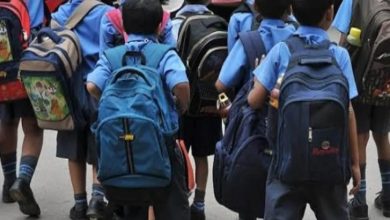
बलौदाबाजार। सरकारी स्कूलों में अब कलेक्टर समेत 42 विभाग के अधिकारी सप्ताह में 1 दिन छात्रों को पढ़ाएंगे। जिले अलग-अलग स्कूलों में 10वीं-12वीं की क्लास लेंगे। शिक्षा स्तर को सुधारने कलेक्टर ने ये नई पहल की है। कलेक्टर ने स्कूलवार अधिकारियों की सूची भी जारी कर दी है।
बीस क्विज में 80 प्रतिशत अंक वाले बच्चे को मिलेंगे एक हजार रूपए – मंत्री डॉ. टेकाम ने बताया कि ओरो स्कॉलर कार्यक्रम कक्षा पहली से बारहवीं कक्षा तक अध्ययन करने वाले विद्यार्थियों के लिए है। इसमें बच्चे ओरो स्कॉलर एप्प में अपना पंजीयन कर 20 क्विज में हिस्सा ले सकते हैं। प्रत्येक क्विज में 80 प्रतिशत अंक लाने पर उन्हें 50 रूपए प्राप्त होंगे। 20 क्विज में से सभी में 80 प्रतिशत अंक लाने पर एक माह में बच्चे को एक हजार रूपए मिलेंगे। उन्होंने कहा कि क्विज में प्रश्न बच्चों द्वारा स्कूल में सीख रहे कोर्स से ही पूछे जाएंगे। इस प्रकार इस कार्यक्रम में बच्चे अपने कोर्स को ध्यान से पढ़ेंगे ताकि वे क्विज में पूछे गये सवालों का जवाब देकर 80 से अधिक प्रतिशत अंक प्राप्त कर सकें। मंत्री डॉ. टेकाम ने कहा कि क्विज से प्राप्त पैसों से बच्चे न केवल आगे की पढ़ाई का खर्च स्वयं वहन करने में सक्षम हो सकेंगे, बल्कि अपने परिवार को भी आर्थिक सहयोग प्रदान कर सकेंगे।
मंत्री डॉ. टेकाम ने प्रोजेक्ट इन्क्ल्यूजन कार्यक्रम की जानकारी देते हुए बताया कि हम सब जानते हैं कि हमारे आस-पास ऐसे बच्चे हैं जो किसी-न-किसी रोग से ग्रसित हैं। जो बच्चे शारीरिक रूप से किसी रोग से ग्रसित हैं या हड्डी वगैराह टूटी हो तो आसानी से उनकी पहचान कर मदद कर सकते हैं, लेकिन ऐसे बच्चे मानसिक रूप से किसी रोग ग्रसित हैं तो उनकी पहचान कर पाना मुश्किल होता है। जैसे किसी बच्चे को कुछ बाते बार-बार समझाने पर भी वह नहीं समझ सकता, तो हम उसे कमजोर या मंदबुद्धि की संज्ञा दे देते हैं। हम यह मान लेते हैं कि बच्चा कुछ सीख नहीं सकता, पर वास्तव में वह किसी मानसिक कमजोरी से ग्रसित होता है।
डॉ. टेकाम ने बताया कि इस कार्यक्रम के अंतर्गत अरबिन्दो सोसायटी द्वारा शिक्षकों को ऐसे बच्चों की पहचान करना, उनके कमजोर क्षेत्रों को कैसे सुधारा जाए, इसकी जानकारी प्रशिक्षण के माध्यम से की जाएगी। शिक्षक प्रशिक्षण लेने के बाद ऐसे बच्चों की पहचान कर उनकी खामियों को दूर कर सामान्य बच्चों की तरह ही सीखने लायक बना सकेंगे।